Showing posts with label ubuntu. Show all posts

Jul 7, 2014

Mengatur Brightness / Kecerahan layar Acer pada Ubuntu 14.04

Halo sobat, lama sudah saya tidak pernah update blog. Maklum banyak kesibukan.
Kemarin saya kembali mencicipi Ubuntu dimana saya baru menginstall ubuntu versi 14.04 di laptop saya (acer 4736). namun baru diinstall ternyata brightness nya tidak bisa diatur. Tombol shortcut juga sudah saya coba namun tidak berhasil. Beruntung saya bertanya pada teman sebelah astungkara ketemu solusinya. Berikut langkah yang saya lakukan, barangkali bisa membantu sobat yang mengalami masalah yang sama dimana brightness di laptop acer tidak bisa di atur dalam ubuntu 14.04
  1. Buka Terminal, atau dengan shortcut [Ctrl]+[Alt]+[T]
  2. Ketik sudo gedit /etc/default/grub
  3. Kemudian pada gedit, ganti :
GRUB_CMDLINE_LINUX_DEFAULT="quiet splash"
GRUB_CMDLINE_LINUX="" 

menjadi

GRUB_CMDLINE_LINUX_DEFAULT="quiet splash acpi_backlight=vendor"
GRUB_CMDLINE_LINUX="acpi_osi=Linux" 

Kemudian simpan, dan keluar dari gedit. Kemudian jalankan perintah diterminal

sudo update-grub

Restart laptop untuk melihat perubahan. dan laptop acer saya bisa di atur brightness atau kecerahan layar pada ubuntu 14.04
Selengkapnya

Mar 8, 2012

Menginstall Backtrack 5 dengan media Flashdisk

Semester ini kebetulan saya mengambil mata kuliah computer hacking. Dari dosen mengharuskan saya untuk menginstall backtrack sebagai bahan ajar. Bagi Notebook yang tidak terdapat fasilitas DVD external Drive, tentu akan bingung. Solusi tergampang adalah menginstall Backtrack 5 dengan media Flashdisk. Bagaimana caranya?

Persiapan : 
  • Install dahulu Linux Live Usb [aka] LiLi. Sobat dapat mengunduh di situs  resminya (freeware)
  •  ISO file dari Backtrack 5 (saya asumsikan sudah punya) atau kalau mau download silakan Klik Link INI
Cara Menginstall BT 5 di Flashdisk
Jika Lili sudah terinstall, cara menggunakannya sangat mudah. Buka LiLi terlebih dahulu.

Disana ada 5 langkah yaitu sebagai berikut :
  1. 1Pilih Media Flashdisk yang akan di install dengan backtrack 5 (minimal 4 gb free)
  2. Pilih sumber Backtrack 5 yang akan di install, Bisa dengan File ISO, bisa DVD, atau download langsung. (pilih option  iso dan pilih file ISO yang sudah di persiapkan) 
  3. Pada Langkah ke 3 saya atur persistence jadi 900
  4. Langkah ke empat adalah optional..  
  5. Langkah terahir adalah mengklik tombol petir dan pembuatan Linux Live dimulai (tunggu kira-kira 30 menit )
    Linux Live USB siap di install di laptop anda.

SSebenarnya Linux Live Usb ini tidak hanya untuk menginstall Backtrack 5 saja, tapi bisa juga untuk menginstall Linux yang lain. 

 NB : saya melakukan percobaan diatas melalui OS Windows 7 Ultimate dan sudah saya lakukan dan berhasil. Sekarang giliran anda… semoga  berhasil juga ya?


Selengkapnya

Jun 22, 2011

cara install conky colors [widget system monitor di ubuntu]


Conky adalah suatu program semacam system monitor atau bisa dibilang widget sederhana dan ringan yang dapat berjalan di system GNU/Linux dan BSD. Conky sendiri dapat di costumize fungsinya untuk menampilkan informasi system di desktop, misalnya; versi kernel, space hardisk, memory usage, temperatur CPU bahkan tampilan jam kalender dan slideshow dan lainnya serta dapat dimodifikasi tampilannya sesuai selera.


contoh yang saya punya (menggunakan conky colors)

errorr....

Tertarik untuk menginstallnya?


Cara menginstall [conky colors]

        
  1. Install Conky terlebih dahulu
          
    sudo add-apt-repository ppa:norsetto/ppa

            sudo apt-get update

            sudo apt-get install conky-all

            (ppa diatas tidak berjalan mulus di ubuntu 10.10)
  2.     
  3. Install File yang diperlukan oleh conky colors
          
    sudo apt-get install python-statgrab ttf-droid curl
  4.     
  5. untuk menampilkan temperatur CPU/motherboard/harddisk, ketik perintah ini:
          
    sudo apt-get install lm-sensors hddtemp
  6.     
  7. Sekarang atur[konfigurasi] lm-sensors yang telah kita install pada langkah no 3
          
    sudo sensors-detect
          
    Jawab semua pertanyaan dengan yes / y
  8.     
  9. Sekarang jalankan sensors dan hddtemp
          
    sudo /etc/init.d/module-init-tools start
          
    sudo chmod u+s /usr/sbin/hddtemp
  10.     
  11. Reboot komputer ato laptop
  12.     
  13. Download conky colors nya disini gan
  14.     
  15. Extract file yang sudah didownload pada langkah no 7 tadi. (misal extract ke Desktop)
  16.     
  17. Masuk ke folder hasil extract tadi (cd ~/Desktop) [melalui terminal]
  18.     
  19. Jika Sudah Masuk ke folder hasil extract tadi, buat sebuah berkas executable dengan perintah
          
    make
  20.     
  21. Untuk membuat konfigurasi conky, jalankan perintah ./conky-colors diikuti dengan pilihan-pilihan yang anda inginkan.
          
    kalau punya saya seperti dibawah ini :


    caranya : copy script di atas, paste di terminal (klik kanan--> paste), kemudian tekan enter
  22.     
  23. Setelah selesai, timpa berkas .conky anda (berkas konfigurasi default conky) dengan berkas konfigurasi baru yang tadi anda buat
          
    make install


Agar conky dapat berjalan pada start-up


  • tekan alt+F2, ketik gksudo nautilus untuk masuk ke nautilus sebagai root
  • setelah muncul nautilus, maka tampilkan hiden file nya(ctrl+h) lalu copy folder .conkycolor ke folder /home/(nama user)/
  • buka system-preferences-startup aplication
  • buat startup baru yang menuju pada file conkyrc di folder /home/(nama user)/.conkycolor/
  • reboot
Selengkapnya

Jun 7, 2011

merekam Layar di Ubuntu dengan xvidcap

jika kita ingin merekam aktivitas layar di linux ubuntu layaknya camtasia di windows, pilihan yang terbaik dari sekian aplikasi yang saya coba adalah xvidcap. selain aplikasinya yang ringan, xvidcap dapat merekam aktivitas layar (meng-capture screen) nyaris tanpa putus-putus. saya juga berhasil merekam effect compiz yang tidak dapat dilakukan oleh perekam layar lainnya


berikut user interfacenya

user interface xvidcap


cara install :
cara install xvidcap sangat mudah, anda tinggal download paket .deb di situs http://sourceforge.net/projects/xvidcap/files/xvidcap/1.1.7/xvidcap_1.1.7jaunty_i386.deb/download , kemudian klik duakali pada file tersebut. namun masalah yang ditemukan pada ubuntu 10.04 adalah fitur suara tidak bekerja dengan baik. Saya jadi tidak bisa merekam video dengan suara.
Selengkapnya

Jun 2, 2011

Ebook cara meremaster linux ubuntu

Apa kabar kalian semua?? pastinya baik-baik saja bukan? pada kesempatan ijinkan saya men-sharing e-book gratis lagi.. ebook kali ini adalah ebook tentang cara meremaster ubuntu (lucid lynx).
Buku- elektronik ini berguna untuk para pecinta Linux, Mahasiswa, yang ingin membuat Distro Linux Sendiri dengan meremaster Ubuntu 10.04 (lucid Lynx). baik karena tugas kuliah, ataupun untuk sekedar mengekpresikan keingin tahuan tentang dunia Linux. So, jangan ragu lagi.... sedot aja gan!!


buku remaster ubuntu


judul : Membuat Distro Linux Sendiri

pengarang : wahyu agung

tebal : 51 halaman

bahasa : Indonesia


Uraian singkat buku


dalam ebook membuat distro linux ini dijelaskan secara bertahap bagaimana me-remaster ubuntu 10.04. Dari gambaran Linux secara umum, pengertian remastering, beberapa tool remastering, dan yang terakhir bagaimana membuat distro linux sendiri dengan meremastering Ubuntu 10.04. Ebook membuat distro linux sendiri ini sangat mudah dipelajari oleh orang awam sekalipun.Jadi, gak nyesel deh downloadnya.. he he.. selamat membaca..

Untuk memperingati hari buku nasional, mari kita jangan patah semangat untuk belajar! dari BUKU kita tahu, dari tahu kita mengerti, dari mengerti kita coba, dari mencoba kita Bisa!!

Selengkapnya

May 22, 2011

Garuda OS sistem operasi opensource buatan Indonesia

Salam Hangat sobat, 
Kali ini ijinkan saya berbagi informasi tentang opensource.
Berpuluh-puluh tahun bangsa Indonesia memiliki ketergantungan terhadap software bajakan. Kemandirian (TI) Indonesia tidak akan pernah terwujud selama kita tidak berani bangkit untuk melakukan perubahan. Agar bisa mandiri, kita harus mulai berani untuk melepaskan diri dari belenggu software bajakan dan beralih ke software legal buatan lokal. Dan disaat yang bertepatan dengan Hari Kebangkitan nasional 20 Mei lalu, sebuah Sistem Operasi "GARUDA OS" di release. (wah... penasaran nieh)
logo garuda OS

Garuda adalah sistem operasi berbasis Open Source kreasi dari pengembang lokal. Garuda menggunakan desktop modern yang menawan dan sangat mudah dipergunakan, bahkan oleh para pengguna yang sudah terbiasa dengan Windows. (waah, menarik untuk dicoba)

Nah, sebagai bahan pertimbangan  menginstall garuda, silakan tuju link di bawah ini
  1. profil garuda, kebutuhan perangkat keras, fitur, aplikasi garuda, silakan baca di
  2. untuk mendownload file image garuda, (3,7 gigabyte), klik
Semoga dengan hadirnya garuda os ini, indonesia bisa lebih mandiri dan maju di bidang TI.
Salam opensource!!

Selengkapnya

Apr 23, 2011

Instalasi Packet Tracer di ubuntu

Packet Tracer merupakan sebuah software simulasi jaringan komputer kepunyaan Cisco System. Dengan Packet Tracer ini, kita [mahasiswa, pelajar, dll] yang ingin mempelajari atau sedang mempelajari jaringan akan lebih dipermudah dalam pembelajaran. Kita tidak perlu membeli router, switch, kabel, wireless, dll. Cukup dengan Software Packet Tracer ini, kita sudah mempunyai semua alat yang dibutuhkan untuk belajar jaringan. Bukan Hanya itu, Dalam Packet Tracer, kita juga bisa mengkonfigurasi hardware nya.. menarik bukan?

skrinsutnya kayak gini
packet tracer 5.2

Packet Tracer, dapat di install pada berbagai sistem operasi [windows dan linux]. Pada kali ini, kita akan menginstall Packet Tracer di Linux, Khusunya Ubuntu 10.04.
  • Download Packet Tracer pada salah satu link di bawah ini [berupa file *tar.gz]

    http://195.148.217.80/Public/Cisco/Programs/PacketTracer/Linux/Ubuntu/

    atau Link di bawah ini [link lokal]
    http://ftp.uin-malang.ac.id/ISO-Files/other/

  • Setelah file di download, extract file *.tar.gz tersebut.
    (buka terminal, Ketikkan perintah berikut)
    $ tar xzvf PacketTracer53_Ubuntu.tar.gz

  • Kemudian, Masuk ke Directory hasil Extract Packet Tracer
    $ cd PacketTracer53

  • Jalankan Script .install
    $ sudo ./install
    ikuti langkah-langkahnya sampai selesai
NB: Untuk Menjalankan Software Packet Tracer, Cukup Melalui terminal dengan mengetikkan perintah berikut
$ sudo packettracer

Selengkapnya

Apr 19, 2011

mengembalikan grub ubuntu [Lucid Lynx]

Ketika dulu saya mengalami masalah windows 7 yang tidak bisa booting, sekarang malah kebalikannya.. Ubuntu yang tidak dapat booting, akibat install ulang windows. Ini karena grub ubuntu yang tertimpa oleh mbr windows.
Nah, pepatah mengatakan, "setiap masalah pasti ada jalan keluarnya". begitu juga dengan grub ubuntu yang hilang yang berakibat kita tidak dapat masuk ke sistem ubuntu.

Dibawah ini saya akan menceritakan pengalaman saya mengembalikan grub ubuntu (grub versi 2) kepunyaannya ubuntu 10.04 [lucid lynx].


cara mengembalikan grub versi 2 ubuntu  [Lucid Lynx]
  1. boot komputer lewat live CD atau live USB
  2. lihat dulu pada partisi mana sistem ubuntu kita di install
    caranya : buka terminal, ketikkan

    sudo fdisk -l

  3. "mount" partisi tempat Sistem Ubuntu diinstall
    (misalnya disini saya contohkan sistem ubuntu terinstall pada partisi sda5)
    maka ketikkan perintah:
    sudo mount /dev/sda5 /mnt
  4. install grub pada partisi sistem ubuntu

    sudo grub-install --root-directory=/mnt/ /dev/sda
  5. Restart komputer

    sudo reboot
    boot tanpa live cd atau live usb
Jika anda mengalami hal yang sama seperti saya, mungkin bisa dicoba cara diatas,
Semoga berhasil kawand...!!
Selengkapnya

Apr 1, 2011

converter video dan lagu di ubuntu

Siapa bilang OS Linux Ubuntu tidak terdapat aplikasi convert video dan lagu seperti format factory di sistem operasi Windows?

Perkenalkan WinFF, sebuah aplikasi converter video yang dibuat menggunakan bahasa Free Pascal dan Lazarus dan dipublikasikan di bawah lisensi GNU Public License(itu artinya 100% free).

WinFF dapat memproses banyak file dalam format yang berbeda dalam sekali convert saja. Contohnya, teman-teman dapat meng-convert mpeg, flv, dan mov ke dalam format avi atau mp3 dalam sekali Convert saja.

Cara Menginstall WinFF di Ubuntu :

Buka Terminal, Ketikkan perintah
sudo add-apt-repository ppa:paul-climbing/ppa
sudo apt-get update
sudo apt-get install winff

screenshoot nya seperti ini


Hampir Lupa...WinFF juga tersedia pada OS Windows dan distribusi Linux yang lain.
untuk versi winFF di distribusi Linux lain dan juga untuk versi Windows, langsung saja menuju TeKaPe di WinFF-Download
Selengkapnya

Mar 29, 2011

tampilan GRUB Ubuntu lebih cantik dengan BURG

Bosen dengan tampilan grub ubuntu yang hanya terdiri dari warna hitam dan putih beserta teks seperti gambar dibawah ini?


suatu proyek yang menamakan dirinya BURG (Brand new Universal loadeR from GRUB)sekarang menjadi solusi dari hal tersebut. Sebelum versi 2, memang latar belakang GRUB kurang menarik (hitam dan putih beserta grafik yang rendah). Namun Semenjak proyek BURG ini lahir dan mendukung GRUB versi 2, nampaknya Latar belakang(background) dari GRUB Ubuntu sudah bisa dilihat dengan grafis beresolusi tinggi. Dapat Dilihat pada gambar dibawah


tertarik untuk menginstall BURG?

berikut langkah-langkahnya

Cara Menginstall BURG di Ubuntu 10.04

buka terminal ..
  1. tambahkan alamat repository dari BURG dengan mengetikkan perintah berikut
    sudo add-apt-repository ppa:bean123ch/burg
  2. update list sumber repository dan install BURG (beserta tema-nya)dengan mengetik perintah berikut
    sudo apt-get update && sudo apt-get install burg burg-themes
  3. Install BURG di master boot record pada harddisk (biasanya hd0)
    sudo burg-install "(hd0)"
  4. Jika sudah, tahap terakhir tinggal update BURG yang sudah diinstall
    sudo update-burg

    NB:
  • untuk memilih tema BURG, saat muncul pilihan BURG tekan key 't' atau 'F2'.
  • key yang lainnya bisa dilihat dengan menekan 'F1'
Selengkapnya

Mar 26, 2011

sharing internet di linux ubuntu (dengan wireless)

sebelum langkah membuat koneksi sharing internet di ubuntu, saya mau bercerita sedikit....

Suatu hari, saya dan teman saya saling berebut pinjam-meminjam modem. Apalagi pas kita lagi membutuhkan koneksi internet bersamaan. Modem cuma satu, sedangkan Laptop ada Dua, Massak harus gantian pake modem? atau gantian pake laptop??? GAK ADA WAKTU BUNG!!. terpaksa cari cara aman (win-win solution) yaitu dengan sharing internet.

Untuk Sharing Internet di O.S Linux Ubuntu akan saya ceritakan dibawah, sedangkan untuk sharing internet di O.S Windows, cari aja di tempat paman gugel nongkrong....
sharing internet melalui wireless


Sharing Internet di Ubuntu (10.04)

Langakah Pertama : Membuat koneksi Wireless (ad-hoc)
  1. Buka Network Connection melalui System-Preferences-Network Connection
  2. pada Tab Wireless, klik Add (lihat kolom sebelah kanan)
  3. setting wireless sebagai berikut:
    • Pada Tab Wireless
      *SSID : (masukkan nama koneksi wireless)
      *Mode : Ad-hoc
      *BSSID : (kosong)
      *Mac-Address: (kosong)
      *MTU : Automatic
    • Pada Tab Wireless Security
      *Security: WEP 40/128-bit Key (agar bisa terdeteksi sistem operasi Windows)
      *password : masukkan password anda (misalnya 12345)
    • Pada Tab IPv4 Settings
      *Method : Shared to other computers
    • klik apply
tahap membuat wireless connection sudah beres...

Langkah kedua : Sharing internet
  1. Silakan connect dulu dengan internet (pakek modem USB atau DSL atau apalah..)
  2. Connect juga pada wireless ad-hoc yang sudah kita buat pada langkah pertama
  3. Pada Laptop yang lain, cari nama wireless (SSID) yang udah dibuat oleh komputer pertama tadi kemudian connect, masukkan password.
  4. Internet sudah bisa di nikmati di kedua laptop (berbagi itu memang asik bro...astungkara)
Melanjutkan cerita di awal tadi,akhirnya Kami tidak lagi Rebutan Modem.
selesai.. 

nah, sekian cara sharing internet di linux ubuntu yang sudah pernah saya coba.. dan itu berhasil. 

Bagaimana dengan anda??

ceritakan Pengalamanmu disini :cendol
Selengkapnya

Mar 9, 2011

E-Book Belajar Open Office

Open Office adalah salah satu perangkat lunak perkantoran yang bersifat open-source terkemuka untuk pengolah kata, Spreadsheet, Presentasi, Grafis dan database. OpenOffice bisa dijalankan di berbagai sistem operasi (Windows, linux) bisa di katakan pesaing microsoft Office. dan yang paling penting adalah OpenOffice mudah digunakan dan gratis untuk tujuan apapun (sumber)
ebook belajar openoffice
Bagi Orang awam, OpenOffice itu susah. (Itu karena tidak belajar). Nah sekarang sudah ada e-book yang berisi tutorial Belajar OpenOffice. Bagi yang belum punya dan ingin belajar OpenOffice saya Share tiga buah E-Book tentang panduan menggunakan OpenOffice, meliputi OpenOffice Writer, OpenOffice Calc, dan OpenOffice Math. Jadi Tidak ada alasan lagi untuk mengatakan OpenOffice itu susah. Oke, selamat belajar OpenOffice


judul buku  : Bisa OpenOffice.Org Writer
pengarang : Dirgita Devina
tebal           :166 halaman

judul buku  : Bisa OpenOffice.Org Calc
pengarang : Dirgita Devina
tebal           :144 halaman

judul buku  : Bisa OpenOffice.Org Math
pengarang : Dirgita Devina
tebal           :50 halaman
terimakasih :cendol 
Selengkapnya

Feb 23, 2011

mengubah nama distro ubuntu

"Om Suastiastu"
sifat manusia memang tidak pernah puas, selalu ingin mencoba. Seperti saya yang selalu ingin menemukan hal baru. Pada pekan lalu saya mendapat ilmu baru yaitu mengganti nama distro ubuntu seperti yang diinginkan". pergantian nama tersebut nantinya akan terlihat pada grub linux .(saat pemilihan sistem operasi)
tiga file yang saya edit yaitu
/etc/lsb_release
/etc/issue
/etc/issue.net
untuk mengganti ketiga file tersebut, pertama tekan Alt+F2 pada keyboard kemudian ketikkan "gksu nautilus" (untuk masuk ke root). cari ketiga file yang sudah saya sebutkan tentunya di direktory /lib diatas kemudian edit dengan memberikan nama sesuai keinginan.
kalau saya mengubah nama menjadi
DISTRIB_ID=Wayan-Buntu
DISTRIB_RELEASE=10.04
DISTRIB_CODENAME=meong
DISTRIB_DESCRIPTION="Wayan-Buntu 10.04"
pada lsb-release.
Kemudian untuk file issue dan issue.net saya mengubah nama dari Ubuntu 10.04 LTS, menjadi Wayan-Buntu 10.04.2 LTS.
ingat di save..
kemudian ketik di terminal
sudo update-grub
hasilnya dapat dilihat setelah restart.


tapi keesokan harinya saya tidak bisa membuka ubuntu software centre, dan mengupdate ubuntu, karena kone name saya ubah dari lucid menjadi meong, jadi sistem kita tidak dikenali sebagai ubuntu.. waduh.. jadi terserah pada teman pembaca sekalian, mau di ganti nama distronya atau tidak..

salam damai

"Om Santi, Santi, Santi, Om"
Selengkapnya

Feb 8, 2011

kumpulan E-book belajar ubuntu untuk pemula

teman-teman sekalian, bagi yang ingin belajar linux khususnya ubuntu, tidak perlu bingung ataupun menyerah, karena disini saya akan membagi beberapa e-book yang pernah saya pelajari. E-book ini saya download langsung dari dari forum ubuntu-indonesia dan merupakan karya dari warga ubuntu-indonesia. dimana e-book belajar ubuntu ini di bagi ke dalam 6 bab. Isinya simple, jelas dan padat. sangat bagus untuk kalangan pemula.
yuk langsung saja download e-book belajar ubuntu untuk pemula silakan pilih atau download semua

  1. installasi ubuntu desktop 
  2. Desktop Environtment
  3. Optimasi Ubuntu
  4. tips & trik Ubuntu
  5. internet dengan ubuntu
  6. bermacam aplikasi pada ubuntu
sumber : ubuntu-indonesia
Selengkapnya

Jan 29, 2011

Cara mengecek compiz support atau tidak

ketika dulu saya pernah membicarakan tentang effect compiz di ubuntu, ternyata tidak semua hardware laptop support dengan program compiz ini. Bagaimana kita tahu laptop kita support dengan compiz atau tidak?

Saya pernah men-cek laptop saya apakah support dengan compiz atau tidak dengan cara di bawah ini (komputer/laptop harus terhubung terlebih dahulu ke internet)

Download tools compiz-check
buka terminal (application ? accessories ? terminal). Kemudian ketikkan perintah berikut    
wget http://blogage.de/files/9124/download -O compiz-check
kemudian buat menjadi executable dengan mengetikkan perintah berikut
chmod +x compiz-check
setelah itu jalan kan compiz-check
./compiz-check
kalau di laptop saya seperti ini :


oke bagi temen-temen silakan check juga ya??


Selengkapnya

Jan 9, 2011

Backup dan Remaster ubuntu 10.04(Lucid Lynx)

ketika ubuntu saya masih di install di dalam sistem windows saya telah menginstall paket-paket dan permak abis ubuntu saya tersebut, seperti mengganti bootscreen, atau menginstall effect keren dan lain-lainnya, sampai ketika saya ingin menginstall ulang ubuntu dengan partisi tersendiri, saya jadi ragu karena harus menginstall lagi paket-paket dan download lagi ampe mata kering...

kemudian saya temukan solusinya dengan mem-backup sistem ubuntu. Yaitu dengan bantuan Remastersys. Selain itu dengan tool ini, seluruh isi dari sistem akan di backup dan dibuatkan installer yang baru(remaster),sehingga dapat kita distribusikan ke teman dekat atau kerabat.  Cara nya gampang..

pertama daftarkan alamat repository remastersys dari geekconnection. Buka terminal ketikkan perintah berikut

gksudo gedit /etc/apt/sources.list

tambahkan baris berikut :

# Remastersys
deb http://www.geekconnection.org/remastersys/repository karmic/

simpan dan keluar..

kemudian update source listnya
sudo apt-get update

baru deh install remastersys nya
sudo apt-get install remastersys

cara menggunakannya, buka system → administration → remastersys backup. Untuk pilihan metode backupnya silakan baca sendiri


jika ingin membuat live CD/DVD dari sistem anda tanpa menyertakan password dari sistem anda, silakan pilih dist. Atau jika ingin membackup sistem keseluruhan beserta passwordnya pilih saja backup.
“Untuk mode dist, username default adalah custom dan tidak berisi password

tunggu sampai proses pembuatan live CD/DVD selesai dan dapat di tes di virtual machine/ virtual box.

Selengkapnya

Dec 26, 2010

Sharing File di Ubuntu

pada waktu yang lalu, pamanku menyuruh saya untuk menginstall ulang laptopnya menggunakan sistem operasi windows 7. (masalah install ulang tidak perlu di ceritakan...he he ) sekarang permasalahannya adalah saya ingin mengirim file lagu dan lain-lain di yang terdapat dilaptop saya ke laptop paman saya itu, namun flasdisk saya dipinjam oleh teman saya. duh!! terpaksa deh pake LAN. Akan tetapi laptop saya menggunakan sistem operasi Ubuntu 10.04.


permasalahan yang timbul adalah : bagaimana ya cara sharing file di ubuntu 10.04 dengan Windows7? (maklum.. masih newbie). Saya cari di google... kemudian, saya bingung dengan begitu banyaknya cara yang ada, akhirnya saya putuskan untuk mencoba salah satu...

untuk persiapan :
Kabel UTP (Unshield Twisted Pair) / Kabel LAN
koneksi Internet

begini ceritanya :


di laptop ubuntu....... 


saya klik kanan folder yang akan disharing, pilih "sharing option", kemudian saya klik "Share this Folder"


kemudian malah muncul peringatan seperti dibawah ini :


Katanya ada paket untuk sharing file belum terinstall (perlu koneksi internet untuk menginstallnya). Untung di rumah ada koneksi internet, kemudian saya klik "install service".
sambil menunggu, saya ambil air putih.. (haus deh,,)

sampai akhirnya selesai mendownload dan menginstall paket,...
kemudian saya centang checkbox "Share this folder", kemudian klik "Create Share"

Untuk sharing folder sudah selesai.
Sekarang saatnya untuk mengatur IP addres laptop Ubuntu .
saya langsung menuju Network Connections dari System -> Preferences -> Network Connection

pada tab "Wired" saya pilih "Auto eth0", kemudian klik Edit.

menuju Pada tab "IPv4 Settings",saya set Method ke Manual, kemudian saya tambahkan IP Addres 192.168.1.2 , subnetmask 255.255.255.0 gatewaynya, saya biarkan kosong. Klik Apply.
Siip!! ,


sekarang saya beralih ke laptop Windows....


saya setting IPv4 menjadi address 192.168.1.1, subnetmask 255.255.255.0 gateway biarkan kosong. 
siip!!
Mulai Sharing File...
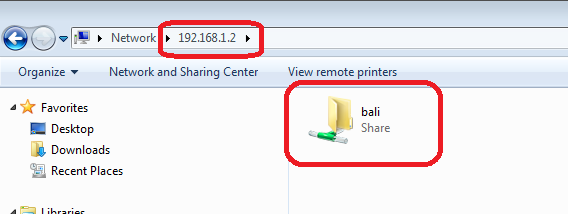
setelah saya selesai menyeting IP masing-masing laptop, saya menuju ke windows explorer. Pada address bar, saya ketiikan IP laptop ubuntu (\\192.168.1.2) kemudian Enter.

lalu.. masukkan username dan password laptop ubuntu :

selesai deh!! dan ternyata saya telah berhasil sharing file dari Ubuntu ke Windows 7


Saya salin beberapa File seperti lagu, gambar, dan lain-lain dari laptop saya ke laptop paman saya dengan lancar....
Selengkapnya

Dec 18, 2010

Pemrograman java di ubuntu

Udah bosen dengan Sistem operasi WI**owS yang berbayar, belum lagi lambat n bikin puyeng, saya perlahan beralih ke opensource, meskipun agak berat, namun saya terus mencoba dengan perlahan..
apa lagi pas dapet materi pemrograman java.. duh.. windows ku sering hang!! ya udah saya ganti aja dengan ubuntu. Untuk dapat melakukan pemrogramman java di ubuntu, saya menyiapkan persiapan berikut..
  1. menginstall jre (java runtime environtment) untuk mengeksekusi programnya
  2. menginstall jdk (Java development kit) untuk mengkompile programnya
  3. menginstall geany (semacam teks editor seperti edit plus di windows ) maklum kalau pake terminal agak susah.. heh hehe
langkah pertama, saya membuka terminal, kemudian melakukan langkah dibawah ini :
pertama saya menambahkan daftar repository di ubuntu
sudo add-apt-repository "deb http://archive.canonical.com/ lucid partner"
kemudian saya update
sudo apt-get update
barulah saya install jre nya
sudo apt-get install sun-java6-jre
kemudian jdk
sudo apt-get install sun-java6-jdk
setelah itu saya menginstall teks editor bernama geany
sudo apt-get install geany
nah.. sepanjang saya telah menginstall hal diatas, saya sudah bisa melakukan pemrograman java di ubuntu saya.. anda punya pendapat lain? silakan tinggalkan komentar.. terimakasih
Selengkapnya

Dec 12, 2010

Menginstall Compiz di ubuntu 10.04

Kemaren lusa, saya bincang-bincang dengan teman saya tentang ubuntu, iseng membicarakan compiz dan emerald yang wonderfull!. Efek-efek nya luarbiasa. Salah satunya desktop cube,
efek desktop cube pada compiz


bagi teman-teman yang ingin menginstall compiz dan emerald di ubuntu, bisa ikuti seperti cara saya, berikut pengalaman saya dalam menginstall compiz dan emerald melalui Synaptic Package Manager.

Sebagai syarat kita harus terhubung langsung pada internet.

langkah pertama saya pilih system → administration → Synaptic Package Manager. Kemudian pada quick search saya ketikkan compiz.

Munculah beberapa hasil pencarian. Saya pilih beberapa paket berikut :

compiz 
compiz-plugins 
compiz-gnome 
compiz-core 
emerald 
compiz-fusion-plugins-main 
compiz-fusion-plugins-extra 
fusion-icon 
compizconfig-settings-manager

saya klik paket-paket diatas kemudian pilih mark for installation. Setelah seluruh paket diatas di tandai, kemudian saya klik apply

saya tunggu beberapa saat sampai penginstalan selesai.

Saya telah berhasil menginstall compiz di ubuntu 10.04. sekarang tinggal saya setting animasinya lewat System → Preferences → Compizconfig Setting Manager.

Selain cara diatas, bisa juga melalui terminal, (bukan terminal bus lho..)
caranya, buka terminal kemudian ketik perintah berikut:

sudo apt-get install compiz compiz-plugins compiz-gnome compiz-core emerald compiz-fusion-plugins-main compiz-fusion-plugins-extra fusion-icon compizconfig-settings-manager

Sangat Mudah..Menginstall Compiz di ubuntu 10.04
Selengkapnya

Dec 10, 2010

ganti Boot Screen Ubuntu

sekarang saya mau cerita sedikit tentang pengalaman saya mengganti boot screen/plymouth ubuntu 10.04 di laptop saya (kalau di ubuntu disebut dengan plymouth).. saya di kasi tahu oleh seorang teman baik. he he.. yuk langsung saja..

pertama, saya download dulu plymouthnya.. di situs www.gnome-look.org
(saya mendownload ubuntu-sunrise plymouth. Keren lho.. kayak sunrise di pantai. He he he. )
kayak gini nih..

setelah saya download, plymouthnya masih berupa file.tar.gz. Lalu saya ekstrak filenya 
kemudian saya salin folder ubuntu-sunrise ke direktori /lib/plymouth/themes
karena file.tar.gz tadi saya ekstrak di direktori Unduhan, maka saya mengetikkan perintah berikut di terminal
sudo cp -R ~/Unduhan/ubuntu-sunrise /lib/plymouth/themes
masih di terminal (bukan terminal bus lho...) ,saya  mengetikkan perintah berikut
sudo update-alternatives –install /lib/plymouth/themes/default.plymouth default.plymouth /lib/plymouth/themes/ubuntu-sunrise/ubuntu-sunrise.plymouth 200
kemudian saya ketikkan lagi
sudo update-alternatives --config default.plymouth

terlihat urutan plymouth yang terinstall pada laptop saya. 


Karena saya ingin menggunakan ubuntu-sunrise sebagai plymouth default, maka saya memilih nomer 4. Saya mengetikkan angka 4 di terminal, Dilanjutkan dengan mengetikkan perintah berikut
sudo update-initramfs -u
kemudian saya restart komputer, dan melihat hasilnya..Wow sungguh cantik.. 

itu tadi cara mengganti plymouth ubuntu 10.04 secara konsole. Saya juga pernah memakai secara GUI (graphic user interface). Saya jadi tidak repot untuk mengetikkan perintah di terminal. Tinggal klik sana klik sini, jadi deh.. 

namanya Splash Screen Manager, dari zorin-os.webs.com saya download di sini (Maaf, sementara link donwloadnya sudah mati. Agan bisa cari cari di google. Trims)

itu tadi pengalaman saya mengganti boot screen /plymouth di ubuntu 10.04 kesayangan saya.. bagaimana dengan anda kawan? Punya cara lain?

Selengkapnya
Protected by Copyscape Online Plagiarism Check