Jul 27, 2014

Tiba tiba blog tidak terindex google

Minggu ini saya sangat terkejut setelah membuka blog dan melihat statistik kunjungan blog hari ini. Tiba-tiba merosot tajam hampir 90% dari hari-hari sebelumnya. Saya mencoba mengecek dengan mengetikkan keyword yang sering dipakai untuk memunculkan blog di dalam Google SERP (Search Engine Result Page) ternyata sudah tidak masuk lagi dalam google SERP tersebut dari result page halaman pertama sampai akhir ternyata memang tidak ada. Saya sampai tidak percaya hal tersebut. Semula Beberapa postingan memang muncul di page 1  tetapi untuk kali ini saya mencoba mengetikkan keyword pencarian dengan judul yang sama dengan judul postingan saya, hasilnya pun nihil. Saya sempat berfikir ada sesuatu yang salah.

Tidak hanya disitu, saya coba mengetikkan beberapa keyword yang sama dengan beberapa judul postingan saya baik di Yahoo maupun di Bing. Namun hasilnya ada!. Wah.. kenapa hanya di google saja blog saya tidak terindexs? padahal saya memakai engine Blogger yang punya google. Tetapi ada apa? 

Setelah saya tanya teman dan membaca artikel teman yang senasib, katanya penyebab blog tiba-tiba menghilang dari SERP google adalah sebagai berikut (perkiraan penyebabnya) :
  1. Perubahan Algoritma pencarian Google yang kemungkinan dapat membuat beberapa keyword tidak relevan lagi dengan postingan blog. 
  2. Didalam postingan terdapat banyak link yang rusak/ mati
  3. Persaingan tentunya mungkin menjadi penyebab utama, dimana SEO sangat menjadi penting untuk tetap bertahan pada SERP Google.
  4. Melanggar ketentuan Google. mungkin diketahui beberapa postingan hasil copy paste dari beberapa blog lain mungkin ? untuk melihat ketentuan google, bisa di search di google ya :)
Tetapi saya tetap heran ketika beberapa postingan saya muncul di mesin pencari Yahoo dan Bing. tetapi untuk google tidak terindexs sama sekali (kecuali mengetikkan alamat blog sendiri) ? 


Selengkapnya

Jul 16, 2014

Menggunakan fitur dropdown list pada excel 2007

Ada kalanya pada saat meng input data dengan kata yang berulang-ulang, sering kali kita mengalami kesalahan-kesalahan seperti kesalahan penulisan (jika setiap memasukkan input dengan mengetik manual). Kejadian seperti ini sering saya alami saat merekap data yang mana terdapat kata yang sama dan diketik berulang kali. Biasanya di hampir disemua aplikasi, baik itu aplikasi berbasis web, desktop, dan mobile yang berkaitan dengan pengolahan data  atau angka, memanfaatkan fitur dropdown list untuk mengatasi permasalahan diatas. Dropdown list merupakan sebuah istilah untuk fitur memilih data yang nilai input nya sudah disetting sebelumnya (seperti memilih kota, jenis kelamin, agama pada formulir-formulir isian). Tak terkecuali program pengolah angka, seperti Microsoft Office Excel sudah terdapat fitur dropdown list. Dan khusus pada artikel saya ini akan membahas cara menggunakan dropdown list excel 2007.

Langkah-langkahnya adalah sebagai berikut :

  • Buat data yang akan dijadikan item dalam dropdown list.
  • Pilih (select) cell yang akan diisi dropdown list
  • Pada menu pilih Data-->Data Validation-->Data Validation.
Ilustrasi dapat dilihat seperti gambar dibawah ini


  • Kemudian pada form data validation yang muncul, kita konsentrasi pada Validation criteria.
  • Setting Allow yang semula "Any value" ke item "List"
  • Pada Kolom "Source", isi dengan data yang telah kita setting pada langkah awal diatas (dengan melakukan block ke cells yang menjadi sumber referensi item)
  • Centang Checkbox "Ignore blank" jika isian data yang diinginkan diperbolehkan kosong (blank) dan berlaku sebaliknya.
  • Selain itu, kita bisa menampilkan pesan dalam setiap langkah yang akan dilakukan saat input data. yakni dengan mengisi pesan pada tab "Input Message" untuk pesan yang muncul saat berada pada cell yang dipilih,  dan "Error Alert" untuk memunculkan pesan jika input tidak sesuai list yang dibuat.
Ilustrasi dapat dilihat seperti gambar dibawah ini


Sekian cara menggunakan dropdown list pada excel 2007 semoga bermanfaat


Selengkapnya

Jul 11, 2014

Memproteksi Rumus/Formula Microsoft Office Excel 2007

Microsoft excel merupakan program pengolah angka yang menurut saya paling populer di dunia. dimana kegunaannya sangat handal dalam mengolah angka. Kemarin saya mendapat tugas di kantor untuk membuat sebuah form/ blangko/ template dari microsoft office excel untuk sebuah pendataan dimana yang akan mengisi data adalah orang lain. Timbul keraguan saya apabila nanti format input tidak sesuai atau rumus yang terhapus akibat human error. Untuk itu saya memakai sedikit trik untuk memproteksi rumus atau formula di microsoft office excel. berikut caranya :
  1. Hilangkan Proteksi Cell seluruh cell dengan cara : Select all cells (bisa tekan [Ctrl]+A atau klik kotak bergambar segitiga pada pojok kiri atas cells), kemudian klik kanan --> Format Cells--> tab Protection --> hilangkan tanda centang pada kotak Locked.
  2. Seleksi cell yang akan di proteksi dengan cara : tekan F5 --> Special --> Formulas (biarkan semua kotak terseleksi) --> maka akan terseleksi semua cell yang mengandung rumus/formula.
  3. Setelah cell yang terdapat rumus sudah terseleksi, klik kanan pada cell yang terseleksi --> Format Cells --> tab Protection --> beri centang pada kotak Locked.
  4. Langkah selanjutnya yakni, klik kanan pada nama sheet, pilih Protect Sheet --> masukkan password untuk proteksi --> klik Ok.
  5. Maka Rumus yang sudah dibuat sudah terproteksi. Jadi, orang lain yang menggunakan template atau blangko yang saya buat tidak bisa menghapus rumus/ formula.
Demikian sobat semoga artikel ini bisa bermanfaat bagi sobat yang ingin memproteksi rumus / formula microsoft office excell 2007.
Selengkapnya

Jul 7, 2014

Mengatur Brightness / Kecerahan layar Acer pada Ubuntu 14.04

Halo sobat, lama sudah saya tidak pernah update blog. Maklum banyak kesibukan.
Kemarin saya kembali mencicipi Ubuntu dimana saya baru menginstall ubuntu versi 14.04 di laptop saya (acer 4736). namun baru diinstall ternyata brightness nya tidak bisa diatur. Tombol shortcut juga sudah saya coba namun tidak berhasil. Beruntung saya bertanya pada teman sebelah astungkara ketemu solusinya. Berikut langkah yang saya lakukan, barangkali bisa membantu sobat yang mengalami masalah yang sama dimana brightness di laptop acer tidak bisa di atur dalam ubuntu 14.04
  1. Buka Terminal, atau dengan shortcut [Ctrl]+[Alt]+[T]
  2. Ketik sudo gedit /etc/default/grub
  3. Kemudian pada gedit, ganti :
GRUB_CMDLINE_LINUX_DEFAULT="quiet splash"
GRUB_CMDLINE_LINUX="" 

menjadi

GRUB_CMDLINE_LINUX_DEFAULT="quiet splash acpi_backlight=vendor"
GRUB_CMDLINE_LINUX="acpi_osi=Linux" 

Kemudian simpan, dan keluar dari gedit. Kemudian jalankan perintah diterminal

sudo update-grub

Restart laptop untuk melihat perubahan. dan laptop acer saya bisa di atur brightness atau kecerahan layar pada ubuntu 14.04
Selengkapnya

Dec 28, 2013

windows 7 tidak bisa booting setelah install windows loader

Hi guys, kemarin sore seorang teman datang pada saya membawa laptop yang katanya rusak. setelah di check, ternyata OS nya (Windows 7) terkena banned karena menggunakan software bajakan, layar desktop menjadi hitam. Kemudian dengan sedikit pengalaman saya menginstall windows 7 Loader yang saya dapat dari internet. Saya sangat terkejut melihat hasilnya, laptop malah tidak bisa masuk ke "Booting". saya coba seperti apa yang saya tulis beberapa bulan lalu mengenai windows 7 tidak bisa booting, tetapi cara tersebut tidak berhasil. Masalah muncul ketika saya masuk ke menu Repair Windows dan mengetikkan bootrec.exe /fixboot, muncul pesan error "Fixboot cannot find the system drive, or the drive specified is not valid" wah.. saya sempat bingung dibuatnya.
dan atas petunjuk dari teman seperguruan, ada solusi lain. Jika windows restart secara berulang setelah menginstall windows 7 loader, bisa memakai cara berikut :
1. boot komputer dengan DVD/FD instalasi
2. pilih opsi repair your computer
3. pilih command prompt
4. pada command prompt, ketikkan

bootsec.exe /nt60 all.

dengan begitu booting windows 7 akan kembali normal. sekedar saran sih, agar kita berusaha untuk tidak memakai software bajakan. atau kalau keadaan uang tidak mendukung, silakan pilih windows loader yang terbaru agar tidak terjadi restart terus atau secara berulang setelah menginstall windows loader.

Selengkapnya

Nov 22, 2013

Memperkecil Ukuran File Dokumen Microsoft Word

Memperkecil Ukuran file pada microsoft word, sangat gampang dilakukan. Artikel ini dibuat karena kemarin ada pertanyaan dari teman saya yang mengalami masalah ketika ingin meng"Upload" tugas kuliah berupa file microsoft word di e-learning tetapi besar filenya melewati batas yang ditentukan.

Kenapa file di microsoft word ukurannya besar?
File microsoft word yang berukuran besar biasanya disebabkan oleh konten gambar yang terdapat pada file word, dan pemakaian fitur-fitur tambahan seperti hyperlink, grafik, dan lain-lain.

Bagaimana cara mengecilkan file ms.Word?
Jika didalam dokumen anda terdapat konten gambar, mengecilkan (baca : mengoptimalkan) ukuran file ms word bisa dilakukan dengan cara mengkompres kontent gambar tersebut agar ukurannya disesuaikan. caranya adalah sebagai berikut :

Kondisi awal :
-saya berasumsi bahwa anda mengolah dokumen dengan microsoft word 2007
-saya berasumsi bahwa anda telah menambah konten gambar 

Langkah-langkahnya :

(1) Jika terdapat "white space" atau terdapat bagian yang tidak diperlukan pada gambar, ada baiknya kita "crop" untuk memperkecil file gambar tersebut. dengan menggunakan fasilitas Crop yang ada di menu "Format"
Gambar 1 Crop gambar


Gambar 2 gambar setelah di crop
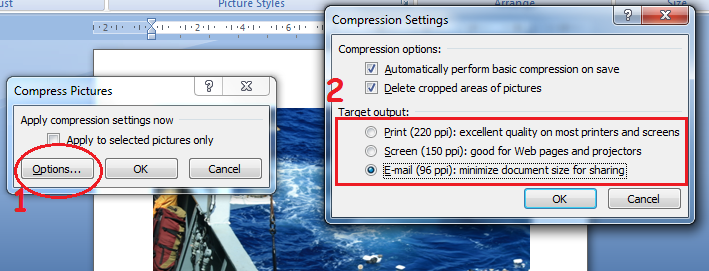
(2) Klik gambar, kemudian pada menu bar, pilih menu "Format" dan cari pada tab "ajust" pilihan Compress Pictures

(3) Klik pilihan "Compress Pictures", akan muncul dialog box, pilih option dan sesuaikan model kompresi file yang anda butuhkan.

(4)Klik "Ok" kemudian simpan dokumen anda. 


Dengan cara demikian, dapat mengoptimalkan ukuran file microsoft word. Terimakasih semoga bermanfaat.

Selengkapnya

Jun 3, 2013

Aplikasi Pembaca Vcard File [Software Pembaca Phonebook]

Hari ini saya sangat bingung ketika smartphone samsung galaxy 5 ku tiba-tiba rusak. bisa saja saya bawa ke tempat service hp, tapi saya tidak ada waktu luang. semua serba mepet. kerjaan, tugas, projek, dan lainnya sempat membuatku kewalahan. saya membutuhkan nomor kontak yang ada di handphone tersebut. Namun masalahnya adalah bagaimana cara mengembalikan kontak dari smartphone android ku?. Untung waktu itu saya rajin memback-up kontak saya kedalam sd card dengan format .vcf (format kontak default smartphone android), saya menemukan program yang bisa membaca file berformat .vcf (Vcard File) atau vcf reader. yaitu Vcard-Export-tool 

Vcard Export Tool ini bisa untuk membaca Vcard File (format .vcf) dan meng-export nya ke format .xls, .doc dan notepad. 
bagi teman-teman yang mengalami masalah yang sama atau sekedar membaca file Vcard (.vcf) bisa mengunduh software tersebut di sini
Selain itu, ada juga aplikasi yang bisa membaca file pm, gdfs, eeprom, vcf, csv. silakan check disini
Namun kelemahan program diatas adalah kita tidak bisa merestore kontak ke hp. kita harus menyalin nomor handphone dengan menulis satu-persatu.
selamat mencoba..
Selengkapnya

Oct 26, 2012

virtual wifi adapter di windows 7


Pada Windows 7, terdapat fitur Hostednetwork. hostednetwork adalah fitur WLAN baru dengan Layanan jaringan nirkabel. Fitur ini mengimplementasikan dua fungsi utama:
  1. Virtualisasi dari adaptor nirkabel fisik menjadi lebih dari satu adaptor nirkabel virtual yang kadang-kadang disebut sebagai virtual Wi-Fi.
  2. Sebuah perangkat lunak berbasis akses point nirkabel (Access Point) kadang-kadang disebut sebagai SoftAP yang menggunakan virtual adaptor nirkabel.
Kedua fungsi bejalan berdampingan dalam sistem Windows bersama-sama. Mengaktifkan atau menonaktifkan wireless hostednetwork, mengaktifkan atau menonaktifkan baik virtual Wi-Fi maupun SoftAP.

Dengan fitur ini, komputer Windows dapat menggunakan adaptor wireless fisik saja untuk menghubungkan sebagai klien sebagai jalur akses perangkat keras (Access Point), sementara pada saat yang bersamaan bertindak sebagai AP perangkat lunak yang memungkinkan perangkat nirkabel lainnya untuk terhubung ke sana juga. Lebih lengkapnya, baca disini

Virtual Wi-Fi adapter di windows 7 sangat membantu ketika saya mengalami kesusahan saat ingin berbagi koneksi internet antara laptop dengan handphone saya. Jelaslah karena selama ini saya hanya tahu sharing melalui ad-hoc. Untungnya di windows 7 sudah ada fitur virtual wifi adapter yang memungkinkan windows 7 kita membuat sebuah Virtual Access Point walaupun sekarang sudah ada aplikasi sejenis Connectify, namun dengan fitur bawaan windows 7 ini tentu kita tidak perlu lagi menginstall software tambahan bukan?

berikut adalah cara yang saya gunakan untuk mengaktifkan Virtual Access Point atau Virtual Wi-Fi di windows 7:
  1. Masuk ke command prompt melalui Start --> All Program -> Accesories -> Command Prompt. Klik kanan Run as Administrator
  2. Setting beberapa bagian dari Hostednetwork dengan mengetikkan perintah: netsh wlan set hostednetwork mode=allow ssid="namawifinya" key=Passwordwifikamu
  3. Aktifkan hostednetwork dengan mengetik perintah : netsh wlan start hostednetwork
  4. Virtual Access Point sudah siap digunakan
perintah di cmd

jika berhasil akan muncul Virtual Adapter


Selengkapnya

Apr 27, 2012

Error saat Install ADT plugin di Eclipse Indigo

Ketika saya menginstall ADT plugin di eclipse indigo , saya menemui error yaitu bunyinya seperti ini
Cannot complete the install because one or more required items could not be found.  Software currently installed: Shared profile 1.0.0.1308118821836 (SharedProfile_epp.package.java 1.0.0.1308118821836) Missing requirement: Shared profile 1.0.0.1308118821836 (SharedProfile_epp.package.java 1.0.0.1308118821836) requires 'org.maven.ide.eclipse
Dan saya tertawa terbahak-bahak setelah sekian lama googling untuk memecahkan masalah sampai bergadang  adalah : hanya masalah menjalankan eclipse dengan mode "Run As Administrator" pada Windows.
Selengkapnya

Mar 8, 2012

Menginstall Backtrack 5 dengan media Flashdisk

Semester ini kebetulan saya mengambil mata kuliah computer hacking. Dari dosen mengharuskan saya untuk menginstall backtrack sebagai bahan ajar. Bagi Notebook yang tidak terdapat fasilitas DVD external Drive, tentu akan bingung. Solusi tergampang adalah menginstall Backtrack 5 dengan media Flashdisk. Bagaimana caranya?

Persiapan : 
  • Install dahulu Linux Live Usb [aka] LiLi. Sobat dapat mengunduh di situs  resminya (freeware)
  •  ISO file dari Backtrack 5 (saya asumsikan sudah punya) atau kalau mau download silakan Klik Link INI
Cara Menginstall BT 5 di Flashdisk
Jika Lili sudah terinstall, cara menggunakannya sangat mudah. Buka LiLi terlebih dahulu.

Disana ada 5 langkah yaitu sebagai berikut :
  1. 1Pilih Media Flashdisk yang akan di install dengan backtrack 5 (minimal 4 gb free)
  2. Pilih sumber Backtrack 5 yang akan di install, Bisa dengan File ISO, bisa DVD, atau download langsung. (pilih option  iso dan pilih file ISO yang sudah di persiapkan) 
  3. Pada Langkah ke 3 saya atur persistence jadi 900
  4. Langkah ke empat adalah optional..  
  5. Langkah terahir adalah mengklik tombol petir dan pembuatan Linux Live dimulai (tunggu kira-kira 30 menit )
    Linux Live USB siap di install di laptop anda.

SSebenarnya Linux Live Usb ini tidak hanya untuk menginstall Backtrack 5 saja, tapi bisa juga untuk menginstall Linux yang lain. 

 NB : saya melakukan percobaan diatas melalui OS Windows 7 Ultimate dan sudah saya lakukan dan berhasil. Sekarang giliran anda… semoga  berhasil juga ya?


Selengkapnya

Aug 3, 2011

Game Puzzle menggunakan C#

Bagi teman-teman yang tertarik atau sedang mempelajari cara membuat game dengan bahasa C#, disini saya sharing game sederhana yang saya buat dengan bahasa C#, saya namakan LogicPuzzle_01.  Jenis game yang saya buat adalah game Puzzle dengan visual studio 2008. dibawah ini adalah videonya

Bagi yang ingin mendownload game LogicPuzzle_01 , dapat di download dibawah ini


Bagi yang ingin mempelajari cara pembuatan game LogicPuzzle_01, dapat mendownload source nya dibawah ini. (sudah saya sertakan berserta laporannya)

bagi yang ingin mengembangkan atau memberikan masukan tentang game tersebut, dapat mengirim email ke waskita.dharma@gmail.com atau silakan tinggalkan komentar, Terimakasih.

Selengkapnya

Jun 22, 2011

cara install conky colors [widget system monitor di ubuntu]


Conky adalah suatu program semacam system monitor atau bisa dibilang widget sederhana dan ringan yang dapat berjalan di system GNU/Linux dan BSD. Conky sendiri dapat di costumize fungsinya untuk menampilkan informasi system di desktop, misalnya; versi kernel, space hardisk, memory usage, temperatur CPU bahkan tampilan jam kalender dan slideshow dan lainnya serta dapat dimodifikasi tampilannya sesuai selera.


contoh yang saya punya (menggunakan conky colors)

errorr....

Tertarik untuk menginstallnya?


Cara menginstall [conky colors]

        
  1. Install Conky terlebih dahulu
          
    sudo add-apt-repository ppa:norsetto/ppa

            sudo apt-get update

            sudo apt-get install conky-all

            (ppa diatas tidak berjalan mulus di ubuntu 10.10)
  2.     
  3. Install File yang diperlukan oleh conky colors
          
    sudo apt-get install python-statgrab ttf-droid curl
  4.     
  5. untuk menampilkan temperatur CPU/motherboard/harddisk, ketik perintah ini:
          
    sudo apt-get install lm-sensors hddtemp
  6.     
  7. Sekarang atur[konfigurasi] lm-sensors yang telah kita install pada langkah no 3
          
    sudo sensors-detect
          
    Jawab semua pertanyaan dengan yes / y
  8.     
  9. Sekarang jalankan sensors dan hddtemp
          
    sudo /etc/init.d/module-init-tools start
          
    sudo chmod u+s /usr/sbin/hddtemp
  10.     
  11. Reboot komputer ato laptop
  12.     
  13. Download conky colors nya disini gan
  14.     
  15. Extract file yang sudah didownload pada langkah no 7 tadi. (misal extract ke Desktop)
  16.     
  17. Masuk ke folder hasil extract tadi (cd ~/Desktop) [melalui terminal]
  18.     
  19. Jika Sudah Masuk ke folder hasil extract tadi, buat sebuah berkas executable dengan perintah
          
    make
  20.     
  21. Untuk membuat konfigurasi conky, jalankan perintah ./conky-colors diikuti dengan pilihan-pilihan yang anda inginkan.
          
    kalau punya saya seperti dibawah ini :


    caranya : copy script di atas, paste di terminal (klik kanan--> paste), kemudian tekan enter
  22.     
  23. Setelah selesai, timpa berkas .conky anda (berkas konfigurasi default conky) dengan berkas konfigurasi baru yang tadi anda buat
          
    make install


Agar conky dapat berjalan pada start-up


  • tekan alt+F2, ketik gksudo nautilus untuk masuk ke nautilus sebagai root
  • setelah muncul nautilus, maka tampilkan hiden file nya(ctrl+h) lalu copy folder .conkycolor ke folder /home/(nama user)/
  • buka system-preferences-startup aplication
  • buat startup baru yang menuju pada file conkyrc di folder /home/(nama user)/.conkycolor/
  • reboot
Selengkapnya

Jun 7, 2011

merekam Layar di Ubuntu dengan xvidcap

jika kita ingin merekam aktivitas layar di linux ubuntu layaknya camtasia di windows, pilihan yang terbaik dari sekian aplikasi yang saya coba adalah xvidcap. selain aplikasinya yang ringan, xvidcap dapat merekam aktivitas layar (meng-capture screen) nyaris tanpa putus-putus. saya juga berhasil merekam effect compiz yang tidak dapat dilakukan oleh perekam layar lainnya


berikut user interfacenya

user interface xvidcap


cara install :
cara install xvidcap sangat mudah, anda tinggal download paket .deb di situs http://sourceforge.net/projects/xvidcap/files/xvidcap/1.1.7/xvidcap_1.1.7jaunty_i386.deb/download , kemudian klik duakali pada file tersebut. namun masalah yang ditemukan pada ubuntu 10.04 adalah fitur suara tidak bekerja dengan baik. Saya jadi tidak bisa merekam video dengan suara.
Selengkapnya

Jun 2, 2011

Ebook cara meremaster linux ubuntu

Apa kabar kalian semua?? pastinya baik-baik saja bukan? pada kesempatan ijinkan saya men-sharing e-book gratis lagi.. ebook kali ini adalah ebook tentang cara meremaster ubuntu (lucid lynx).
Buku- elektronik ini berguna untuk para pecinta Linux, Mahasiswa, yang ingin membuat Distro Linux Sendiri dengan meremaster Ubuntu 10.04 (lucid Lynx). baik karena tugas kuliah, ataupun untuk sekedar mengekpresikan keingin tahuan tentang dunia Linux. So, jangan ragu lagi.... sedot aja gan!!


buku remaster ubuntu


judul : Membuat Distro Linux Sendiri

pengarang : wahyu agung

tebal : 51 halaman

bahasa : Indonesia


Uraian singkat buku


dalam ebook membuat distro linux ini dijelaskan secara bertahap bagaimana me-remaster ubuntu 10.04. Dari gambaran Linux secara umum, pengertian remastering, beberapa tool remastering, dan yang terakhir bagaimana membuat distro linux sendiri dengan meremastering Ubuntu 10.04. Ebook membuat distro linux sendiri ini sangat mudah dipelajari oleh orang awam sekalipun.Jadi, gak nyesel deh downloadnya.. he he.. selamat membaca..

Untuk memperingati hari buku nasional, mari kita jangan patah semangat untuk belajar! dari BUKU kita tahu, dari tahu kita mengerti, dari mengerti kita coba, dari mencoba kita Bisa!!

Selengkapnya

May 22, 2011

Garuda OS sistem operasi opensource buatan Indonesia

Salam Hangat sobat, 
Kali ini ijinkan saya berbagi informasi tentang opensource.
Berpuluh-puluh tahun bangsa Indonesia memiliki ketergantungan terhadap software bajakan. Kemandirian (TI) Indonesia tidak akan pernah terwujud selama kita tidak berani bangkit untuk melakukan perubahan. Agar bisa mandiri, kita harus mulai berani untuk melepaskan diri dari belenggu software bajakan dan beralih ke software legal buatan lokal. Dan disaat yang bertepatan dengan Hari Kebangkitan nasional 20 Mei lalu, sebuah Sistem Operasi "GARUDA OS" di release. (wah... penasaran nieh)
logo garuda OS

Garuda adalah sistem operasi berbasis Open Source kreasi dari pengembang lokal. Garuda menggunakan desktop modern yang menawan dan sangat mudah dipergunakan, bahkan oleh para pengguna yang sudah terbiasa dengan Windows. (waah, menarik untuk dicoba)

Nah, sebagai bahan pertimbangan  menginstall garuda, silakan tuju link di bawah ini
  1. profil garuda, kebutuhan perangkat keras, fitur, aplikasi garuda, silakan baca di
  2. untuk mendownload file image garuda, (3,7 gigabyte), klik
Semoga dengan hadirnya garuda os ini, indonesia bisa lebih mandiri dan maju di bidang TI.
Salam opensource!!

Selengkapnya

May 17, 2011

Macam-macam Lisensi pada software


Menyikapi postingan saya sebelumnya tentang dilema pembajakan software di indonesia, sekarang mari kita tinjau lebih jauh tentang beberapa jenis lisensi yang diberikan pada sebuah software. karena, suatu tindakan melanggar lisensi bisa dikategorikan membajak software.


Pada Justisiari P. Kusumah [2006] ada beberapa jenis lisensi yang diberikan terhadap suatu software, antara lain : lisensi komersial, lisensi percobaan software (Shareware), lisensi untuk penggunaan non kemersial, lisensi freeware, dan lisensi lain (Open Source).

  1. Jenis lisensi komersial adalah lisensi yang diberikan kepada software-software yang bersifat komersial dan digunakan untuk kepentingan-kepentingan komersial (bisnis).

    Misalnya : Sistem operasi Microsoft Windows (98, ME, 200, 2003, Vista), Microsoft Office, PhotoShop, Corel Draw, Page Maker, AutoCAD, Software Aniti Virus (Norton Anti, MCAffee, Seagate, AVG, dll), Software Firewall (Tiny, Zona Alarm, Seagate, dll).
  2. Jenis lisensi percobaan software (Shareware) adalah jenis lisensi yang diberikan kepada software-software yang bersifat percobaan (trial atau demo version) dalam rangka uji coba terhadap software komersial yang akan dikeluarkan sebelum software tersebut dijual secara komersial atau pengguna diijinkan untuk mencoba terlebih dahulu sebelum membeli software yang sebenarnya (Full Version) dalam kurun waktu tertentu, misalnya 30 s/d 60 hari.
  3. Jenis lisensi untuk penggunaan non kemersial adalah jenis lisensi yang diberikan kepada software-software yang bersifat non komersial dan digunakan untuk kepentingan-kepentingan non komersial seperti pada instritusi pendidikan (sekolah dan kampus) dan untuk penggunaan pribadi.
  4. Jenis lisensi Freeware adalah jenis lisensi yang diberikan kepada software-software yang bersifat mendukung atau memberikan fasilitas tambahan (tools) dengan kemampuan yang terbatas dibandingkan dengan versi yang untuk penggunaan komersial (bisnis).
  5. Jenis lisensi lain (Open Source) adalah jenis lisensi yang diberikan kepada software- software yang bersifat Open Source atau menggunakan hak cipta publik yang dikenal sebagai GNU Public License (GPL) yang bisa anda baca secara lengkap di http://www.gnu.org. Adapun prinsip dasar GPL berbeda dengan hak cipta, GPL pada dasarnya berusaha memberikan kebebasan seluas-luasnya bagi pencipta software untuk mengembangkan kreasi perangkatnya dan menyebarkannya secara bebas kemasyarakat umum (publik). Tentunya dalam penggunaan GPL ini kita masih terikat dengan norma, nilai dan etika. Misalnya sangatlah tidak etis apabila kita mengambil software GPL kemudian mengemasnya menjadi sebuah software komersial dan mengklaim bahwa software tersebut adalah hasil karya atau ciptaannya. Sebagai contoh, dengan menggunakan lisensi GPL sistem operasi Linux yang saat banyak beredar dimasyarakat Linux dapat digunakan secara gratis diseluruh dunia, bahkan Listing program-nya (Source Code) dalam Bahasa C dari sistem operasi Linux tersebut secara terbuka dan dapat diperoleh secara gratis di internet tanpa dikategorikan membajak software dan melanggar hak cipta (HKI).


Berdasarkan jenis lisensi yang sudah dijelaskan diatas, berikut ini ada beberapa contoh lisensi yang ada, antara lain :

  • Open atau Select Licence

    Jenis Open Licence atau Select Licence ini adalah jenis lisensi yang diberikan kepada suatu pengguna yang telah membeli atau membayar lisensi untuk penggunaan software tertentu yang akan dipasang (install) ke beberapa perangkat komputer yang akan dipergunakan. Biasanya lisensi jenis ini hanya akan ditunjukan oleh satu lembar surat lisensi untuk pemakaian beberapa perangkat komputer. Misalnya pembelian lisensi untuk pemakaian Sistem Operasi Microsoft Windows XP Profesional Editions untuk 50 unit perangkat komputer dan ditunjukan hanya dengan satu lembar surat lisensi.


    jenis select license (google image)


  • Original Equipment Manufacture (OEM)

    Jenis Open Licence atau Select Licence ini adalah jenis lisensi yang diberikan kepada setiap perangkat yang dibeli secara bersamaan dengan penggunakan software-nya. Misalnya ketika kita membeli sebuah laptop atau notebook yang sudah dilengkapi dengan Sistem Operasi Microsoft Windows XP Profesional yang asli (original) yang ditunjukan dengan adanya stiker Certificate of Authenticity (COA) pada bagian bawah perangkat laptop atau notebook tersebut.


    OEM yang biasanya terdapat pada laptop yang berSO Windows (google image)


    Biasanya kualitas dari stiker Certificate of Authenticity (COA) selalu diperbaiki agar tidak mudah rusak atau mudah dipalsukan oleh orang-orang tidak bertanggung jawab.


  • Full Price (Retail Product)

    Jenis Full Price (Retail Product) ini adalah jenis lisensi yang diberikan kepada setiap pengguna yang telah membeli software secara terpisah dengan perangkat keras (hardware) secara retail. Biasanya pembelian perangkat lunak (software) ini akan dilengkapi dengan satu lembar surat lisensi yang lengkap dengan packaging serta manual book dari software tersebut.


    contoh software retail produk (google image)


  • Academic License

    Jenis Academic License ini adalah jenis lisensi yang diberikan kepada setiap institusi pendidikan (sekolah-sekolah atau kampus) dengan harga khusus dan biasanya dengan sejumlah potongan tertentu (non komersial) dan ditunjukan dengan satu lembar surat lisensi yang dapat dipergunakan pada sejumlah perangkat seperti yang tertera pada surat lisensi tersebut. Misalnya pembelian software dari Microsoft Corp yang akan dipergunakan dilingkungan sekolah atau kampus (Microsoft Volume Licencing).


    Volume licensing software (google image)


  • Lisensi khusus bagi Independen Software Vendor (ISV)

    Jenis Independen Software Vendor (ISV) ini adalah jenis lisensi yang diberikan kepada setiap Independen Software Vendor (ISV) untuk pembelian software-software yangdigunakan untuk pembuatan aplikasi (Development Tools Software) dengan harga khusus dan biasanya dengan sejumlah potongan tertentu dan ditunjukan dengan satu lembar surat lisensi yang dapat dipergunakan pada sejumlah perangkat seperti yang tertera pada surat lisensi tersebut. Saat ini perusahaan pembuatan software seperti Microsoft Indonesia sudah mengeluarkan jenis lisensi ini yang khusus diberikan kepada ISV-ISV yang berada di bawah pembinaan Microsoft Indonesia


Nah, semoga sedikit tidaknya bermanfaat untuk pengetahuan sobat... salam opensource!!

(berbagai sumber)
Selengkapnya

May 1, 2011

"Best Friend Award" dari Adis Production

Adalah Suatu kehormatan bagi blog sederhana yang saya beri nama JnanaYoga-Online mendapat penghargaan "Best Friend Award" dari Adis Production. Ini merupakan kebanggaan tersendiri bagi saya selaku pemilik blog JnanaYoga-Online ini. 


Terimakasih sebelumnya saya ucapkan kepada adis production atas award "Best Friend Award" nya. Dan award ini akan saya apresiasikan kepada teman-teman blogger dan semoga dengan award ini para blogger dapat meningkatkan tali persaudaraan.

JnanaYoga-Online-Founder
Selengkapnya

Apr 23, 2011

Instalasi Packet Tracer di ubuntu

Packet Tracer merupakan sebuah software simulasi jaringan komputer kepunyaan Cisco System. Dengan Packet Tracer ini, kita [mahasiswa, pelajar, dll] yang ingin mempelajari atau sedang mempelajari jaringan akan lebih dipermudah dalam pembelajaran. Kita tidak perlu membeli router, switch, kabel, wireless, dll. Cukup dengan Software Packet Tracer ini, kita sudah mempunyai semua alat yang dibutuhkan untuk belajar jaringan. Bukan Hanya itu, Dalam Packet Tracer, kita juga bisa mengkonfigurasi hardware nya.. menarik bukan?

skrinsutnya kayak gini
packet tracer 5.2

Packet Tracer, dapat di install pada berbagai sistem operasi [windows dan linux]. Pada kali ini, kita akan menginstall Packet Tracer di Linux, Khusunya Ubuntu 10.04.
  • Download Packet Tracer pada salah satu link di bawah ini [berupa file *tar.gz]

    http://195.148.217.80/Public/Cisco/Programs/PacketTracer/Linux/Ubuntu/

    atau Link di bawah ini [link lokal]
    http://ftp.uin-malang.ac.id/ISO-Files/other/

  • Setelah file di download, extract file *.tar.gz tersebut.
    (buka terminal, Ketikkan perintah berikut)
    $ tar xzvf PacketTracer53_Ubuntu.tar.gz

  • Kemudian, Masuk ke Directory hasil Extract Packet Tracer
    $ cd PacketTracer53

  • Jalankan Script .install
    $ sudo ./install
    ikuti langkah-langkahnya sampai selesai
NB: Untuk Menjalankan Software Packet Tracer, Cukup Melalui terminal dengan mengetikkan perintah berikut
$ sudo packettracer

Selengkapnya

Apr 19, 2011

mengembalikan grub ubuntu [Lucid Lynx]

Ketika dulu saya mengalami masalah windows 7 yang tidak bisa booting, sekarang malah kebalikannya.. Ubuntu yang tidak dapat booting, akibat install ulang windows. Ini karena grub ubuntu yang tertimpa oleh mbr windows.
Nah, pepatah mengatakan, "setiap masalah pasti ada jalan keluarnya". begitu juga dengan grub ubuntu yang hilang yang berakibat kita tidak dapat masuk ke sistem ubuntu.

Dibawah ini saya akan menceritakan pengalaman saya mengembalikan grub ubuntu (grub versi 2) kepunyaannya ubuntu 10.04 [lucid lynx].


cara mengembalikan grub versi 2 ubuntu  [Lucid Lynx]
  1. boot komputer lewat live CD atau live USB
  2. lihat dulu pada partisi mana sistem ubuntu kita di install
    caranya : buka terminal, ketikkan

    sudo fdisk -l

  3. "mount" partisi tempat Sistem Ubuntu diinstall
    (misalnya disini saya contohkan sistem ubuntu terinstall pada partisi sda5)
    maka ketikkan perintah:
    sudo mount /dev/sda5 /mnt
  4. install grub pada partisi sistem ubuntu

    sudo grub-install --root-directory=/mnt/ /dev/sda
  5. Restart komputer

    sudo reboot
    boot tanpa live cd atau live usb
Jika anda mengalami hal yang sama seperti saya, mungkin bisa dicoba cara diatas,
Semoga berhasil kawand...!!
Selengkapnya

Apr 15, 2011

Dilema Pembajakan Software di Indonesia

stop pembajakan software
Pembajakan Software di negeri ini memang masih memprihatinkan. Dari antivirus, Game, Sistem Operasi, dan Aplikasi komputer lainnya terdapat versi bajakannya [biasanya terjadi pada produk microsoft corp. Beserta software yang berjalan diatas sistem operasi windows] . Bahkan menurut media elektronik, peringkat negeri ini untuk tahun 2010 mendapat 10 besar negara dengan pembajakan software terbesar di dunia. Dan parahnya software-software bajakan tersebut beredar secara bebas dipusat perbelanjaan [mall], pedagang di pinggir jalan, toko-toko komputer, dan di internet, seolah-olah pembajakan software di Tanah Air  LEGAL adanya. Yang lebih memprihatinkan yaitu ketika software yang belum resmi diluncurkan bahkan sudah beredar di pasaran dan dapat dibeli dengan harga yang sangat rendah.. 20 ribu-an rupiah gan!!
Tidak kah kasihan melihat para developer yang setengah mati membuat hasil karyanya?????

Pembajakan Software adalah tindakan PENCURIAN!!
Pembajakan Software adalah tindakan BIADAB!!
Pembajakan Software adalah tindakan MEMBUNUH KREATIVITAS pengembangnya!!

misalkan anda sebagai pencipta sebuah program komputer yang canggih, dan untuk membuatnya  menyita waktu yang sangat lama dengan biaya yang tidak sedikit. Kemudian anda menjualnya.. namum program anda dibajak dan beredar di pasaran.. sehingga program anda jual dengan lisensi tidak ada yang beli. Yang Laris malah copy-an ilegal yang berakibat anda tidak mendapat uang dari penjualan software anda.(yang untung malah si pembajak yang menjual software buatan anda).

BAGAIMANA PERASAAN ANDA??????

untuk itu, mari kita merenung sejenak....

Memang jika harga software di Indonesia bisa dibilang Tinggi, itu karena harga Rupiah di dunia sangat rendah atau tingkat perekonomian masyarakatnya yang rendah. Jika kita pikir-pikir, harga software yang diberikan memang sepadan dengan manfaat yang didapat, dan biasanya vendor-vendor software sudah mengerti akan hal tersebut.. Makanya, suatu software disediakan beberapa versi., contoh nya saja sistem operasi windows 7 ada beberapa versi, dari yang starter, home edition, profesional, dan Ultimate dengan masing-masing harga yang sepadan yang disesuaikan dengan kantong anda. Sekarang terserah anda mau pakai yang mana.

Bagaimana jika kita sama sekali tidak punya uang untuk beli software asli? Toh masih ada alternatif lain seperti menggunakan OPENSOURCE dengan lisensi GNU nya. Dan perlu di ingat, opensource tidaklah jelek-jelek amat, bahkan sekarang hampir bisa menyaingi program yang komersil alias berbayar. Karena opensource bebas digunakan, dicopy, disebarluaskan, sangat bagus dipakai untuk belajar komputer..

dan saya sangat tidak setuju dengan sebuah statement seperti ini :
“ PEMBAJAKAN ITU BOLEH DILAKUKAN DEMI KEMAJUAN BANGSA INDONESIA”

Tahu akibatnya apa??

INDONESIA mendapatkan citra buruk di mata INTERNASIONAL.. dikucilkan dari perdagangan dunia... derajat bangsa menjadi rendah !! ( bahkan di negara tetangga bangsa kita disebut bangsa rendahan, penjahat, curang, dll)

Kalau saran saya sih.. jika tidak punya uang buat beli lisensi mendingan pake OPEN SOURCE..(contohnya saya,. Tidak punya uang beli software asli Microsoft Windows, perlahan belajar pakai Linux hingga sekarang ).


Oke, itu dulu pendapat dari saya.. mungkin anda punya pendapat lain yang lebih cerdas.. mari sharing ilmu bersama. Untuk penjelasan dari pembajakan software menurut undang-undang akan saya posting lain kali.. 
salam


(bersambung.....)
Selengkapnya
Protected by Copyscape Online Plagiarism Check